

- 2022年10月23日
【YoloBox Pro専用ハードケースをレビュー】防水防塵・2層収納で本体と周辺機器をまとめて保護
この記事には広告・アフィリエイトリンクが含まれています。 詳しくはこちら RE EARTH TV編集部です……

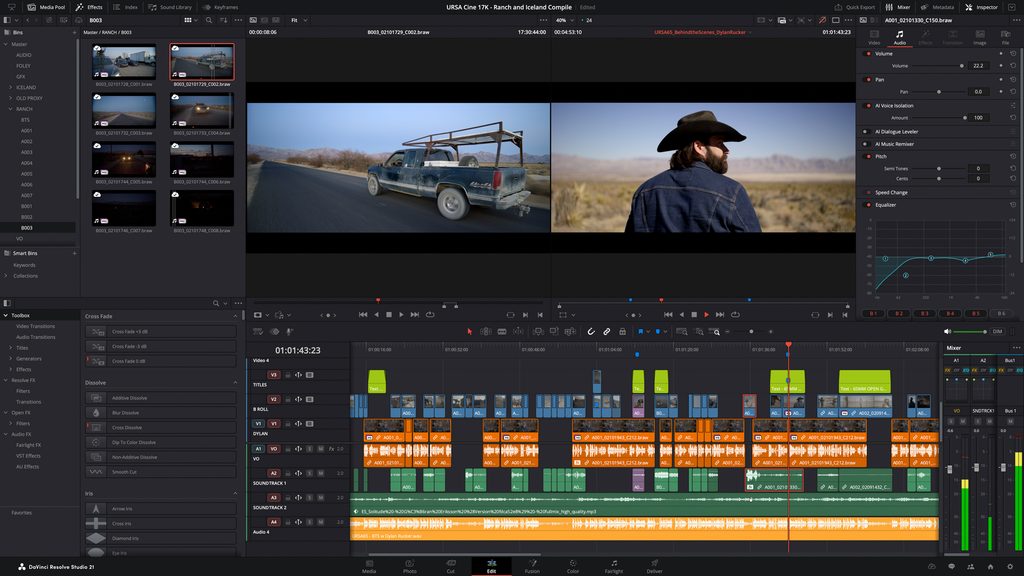
Blackmagic Designは、映像編集・カラーグレーディングソフトウェアの最新アップデート「DaVinci Resolve 21.1.2」および「DaVinci Resolve Studio 21.1.2」を公開した。

 ポチップ
ポチップ
今回のアップデートでは、Apple M6搭載MacにおけるIntelliSearchの解析速度が最大14倍に向上。さらに、スクリプトAPIの拡張によってタイムラインのトリミング、クリップ移動、無音部分の削除など、編集作業を自動化するための操作が新たにサポートされた。
加えて、OGrafアニメーションの再生速度が最大4倍に高速化したほか、マルチカム編集、Magic Maskのキャッシュ管理、Fusionの安定性なども改善。プロフェッショナルな映像制作からYouTube動画編集まで、幅広いワークフローの効率化が図られている。
本アップデートは、Blackmagic Designの公式サポートサイトからダウンロード可能。既存のDaVinci Resolve Studioユーザーは、追加料金なしで最新版を利用できる。
DaVinci Resolve Studio 21.1.2で特に注目したいのが、IntelliSearchの解析処理の高速化だ。
IntelliSearchは、AIを利用して映像素材の内容を解析し、シーンや被写体などの情報から必要なクリップを検索できる機能。膨大な撮影素材を扱う映像制作において、編集前の素材確認や検索作業を効率化できる。
今回のアップデートでは、macOS 27を搭載したApple M6チップ搭載Macにおいて、IntelliSearchの解析速度が最大14倍に向上した。
例えば、長時間のイベント収録、インタビュー、ドキュメンタリー、複数カメラで撮影した映像など、大量の素材を検索対象とするワークフローでは、解析時間の短縮が期待できる。
ただし、最大14倍という数値はBlackmagic Designが公表した特定の動作環境における性能向上であり、すべてのMacやWindows PCで14倍高速化するわけではない。
また、Intel製グラフィックスを使用するプラットフォームでも、IntelliSearch、マルチカムSmartSwitch、その他のAIツールの処理性能が改善されている。
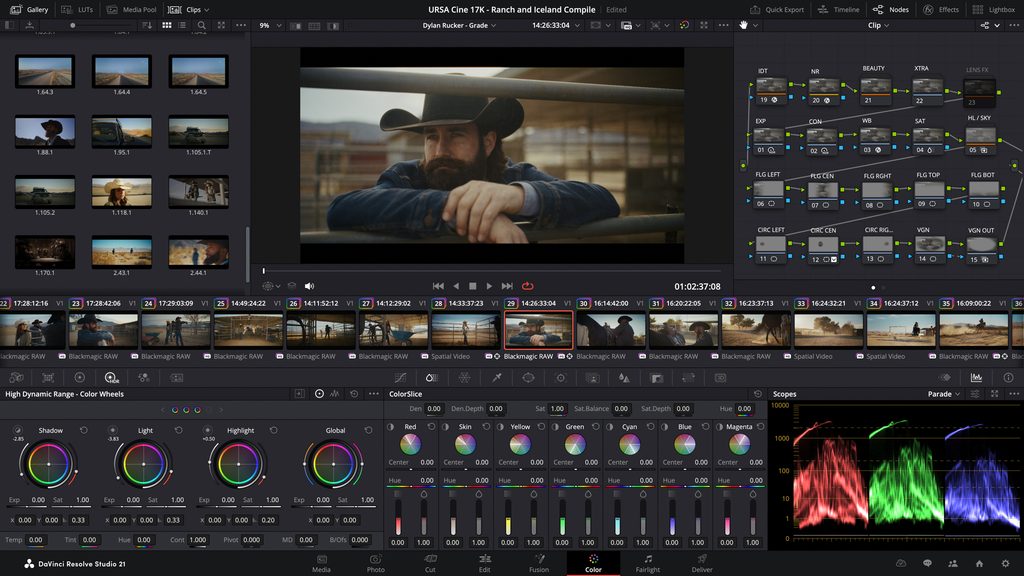
AIを利用して人物や被写体を自動的に分離する「Magic Mask」についても、キャッシュデータのディスク使用効率が改善された。
Magic Maskは、カラーグレーディングにおける人物の選択的な補正や、背景からの被写体分離などに利用される機能だ。
一方、解析結果を保存するキャッシュはストレージ容量を消費するため、大量のクリップを処理するプロジェクトではディスク管理が重要となる。
今回のアップデートでは、Magic Maskのキャッシュに必要なストレージ容量の効率化が図られている。
なお、具体的な削減率は公表されておらず、すべてのプロジェクトで一定割合の容量が減少することを保証するものではない。
今回のアップデートで、AI編集やワークフローの自動化を進めるクリエイターにとって重要なのが、スクリプトAPIの拡張だ。
DaVinci Resolveでは従来からPythonやLuaなどを利用したスクリプトによる操作が可能だったが、21.1.2ではタイムライン上のクリップ編集やエフェクト管理に関するAPIがさらに充実した。
主な追加・拡張機能は以下の通り。
| API | 主な機能 |
|---|---|
TimelineItem.SetLeftOffset | クリップの先頭側をトリミング |
TimelineItem.SetRightOffset | クリップの末尾側をトリミング |
TimelineItem.SetPosition | クリップのタイムライン上の位置を変更 |
Timeline.MoveItems | 複数のクリップをまとめて移動 |
Timeline.DeleteGaps | タイムライン上のギャップを削除 |
TimelineItem.RippleDeleteSilence | 無音部分をリップル削除 |
TimelineItem.AddEffect | クリップにエフェクトを追加 |
TimelineItem.GetEffects | 適用されたエフェクトを取得 |
Timeline.ExportFrame | タイムラインからフレームを書き出し |
特に注目したいのが、RippleDeleteSilenceによる無音部分の削除と、クリップの位置変更・トリミングを行うAPIの追加だ。
これまでは外部スクリプトから実行できる編集操作に制約があり、複雑な自動編集システムを構築する場合には、タイムラインの生成や操作方法に工夫が必要だった。
今回のAPI拡張によって、クリップの配置やトリミング、不要な空白部分の処理などをプログラムから制御するための選択肢が増えている。
例えば、長時間のトーク動画やインタビュー映像を編集する場合、次のようなワークフローが考えられる。
今回のアップデートは、こうしたAIとスクリプトを組み合わせた粗編集の自動化を進めるうえで重要な更新といえる。
ただし、無音部分の削除と、会話の意味を理解して言い間違いや重複発言を取り除く処理は異なる。
RippleDeleteSilenceだけで、言い間違いや発言の重複まで自動的に検出できるわけではない。高度な会話編集を行うには、文字起こし解析や編集範囲の判定を別途組み合わせる必要がある。
また、APIの使用可否や引数の詳細は、インストールしたバージョンの開発者向けドキュメントで確認する必要がある。
DaVinci Resolve Studioでは、2026年9月に公開されたバージョン21.1から、AIアシスタントと連携するためのMCP(Model Context Protocol)への対応が進められている。
MCPは、AIアシスタントが外部アプリケーションやツールの機能を呼び出すための仕組みで、DaVinci Resolveではプロジェクト情報の取得やメディア管理、レンダリングなどをAIから操作する用途が想定されている。
MCPそのものが21.1.2で初めて追加されたわけではないが、今回のスクリプトAPI拡張により、AIを活用した編集自動化の実装範囲がさらに広がる可能性がある。
例えば、スクリプトAPIとAIを組み合わせることで、編集素材の整理、編集点の調整、エフェクトの適用、書き出し処理などを一連のワークフローとして管理するシステムの構築が考えられる。
また、21.1.2では、文字起こし、シーンカット検出、クイック書き出し、字幕生成、スマートリフレームなどの処理に関連する非同期APIも拡張されている。
非同期処理は、時間のかかる処理を実行しながら、その完了状態をプログラム側で管理するための仕組みだ。
大量の映像ファイルを対象とした一括処理や、AIによる素材解析と編集処理を組み合わせた自動化システムでは、こうした機能が重要になる。
ただし、APIの追加によってAIが自動的に映像を完成させるわけではなく、実際の自動編集にはスクリプトや外部AIシステムの構築が必要となる。
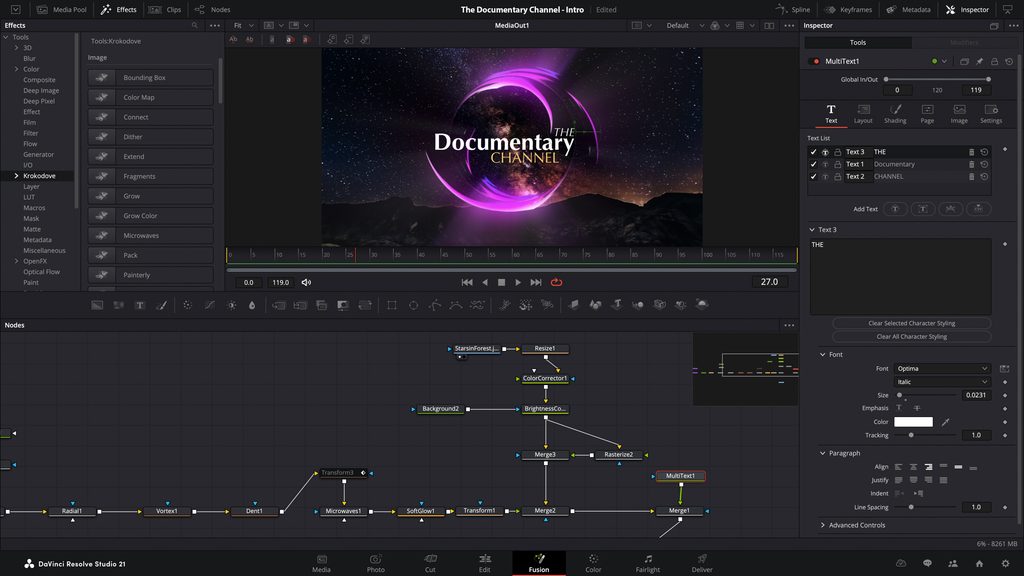
モーショングラフィックス関連では、OGrafアニメーションの再生速度が最大4倍に向上した。
OGrafは、編集ソフトウェアなどで利用するモーショングラフィックスの表現やテンプレートを扱うための仕組みで、DaVinci ResolveではFusionを利用したグラフィック制作ワークフローにも関係する。
今回のアップデートでは、エディットページおよびFusionページにおけるOGrafの再生処理が最適化された。
主な変更点は以下の通り。
特に、タイムラインのアスペクト比に合わせたレスポンシブテンプレートの自動調整は、YouTube向けの16:9動画と、Instagram ReelsやYouTube Shorts向けの9:16動画を制作する場合にも注目したい機能だ。
一方、最大4倍という性能向上はOGrafの再生処理に関するものであり、Fusionのすべてのエフェクトや合成処理が4倍高速化するわけではない。
Fusionでは、Fast NoiseエフェクトがFXトラッカーに追従するためのオプションも追加された。
Fast Noiseは、ノイズパターンを利用したテクスチャやアニメーション表現に使用される機能で、雲、煙、炎のような効果や抽象的な背景の生成などに活用できる。
トラッカーとの連動によって、映像内の動きに合わせたエフェクト表現を構築しやすくなる。
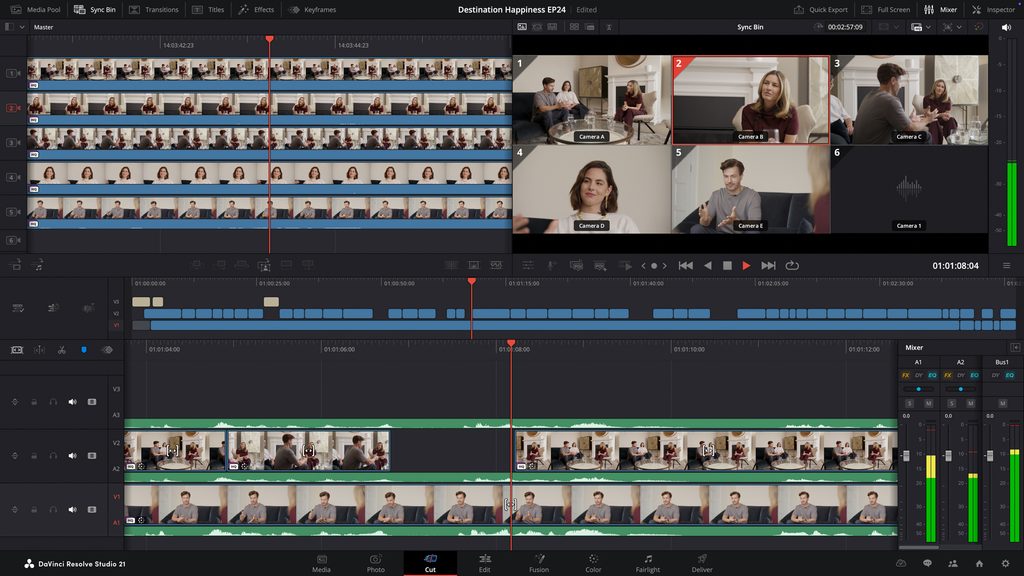
編集操作についても、細かな改善が加えられている。
今回のアップデートでは、最も近い編集点を選択する操作において、すでに選択されている編集点が優先されるようになった。
また、編集点を投げ縄選択した際にダイナミックトリムへ自動移行できるようになり、タイムライン上のギャップに関連する編集点を選択するとトリムエディターが起動する。
このほか、現在操作しているクリップを確認しやすくするためのインジケーター表示オプションも追加された。
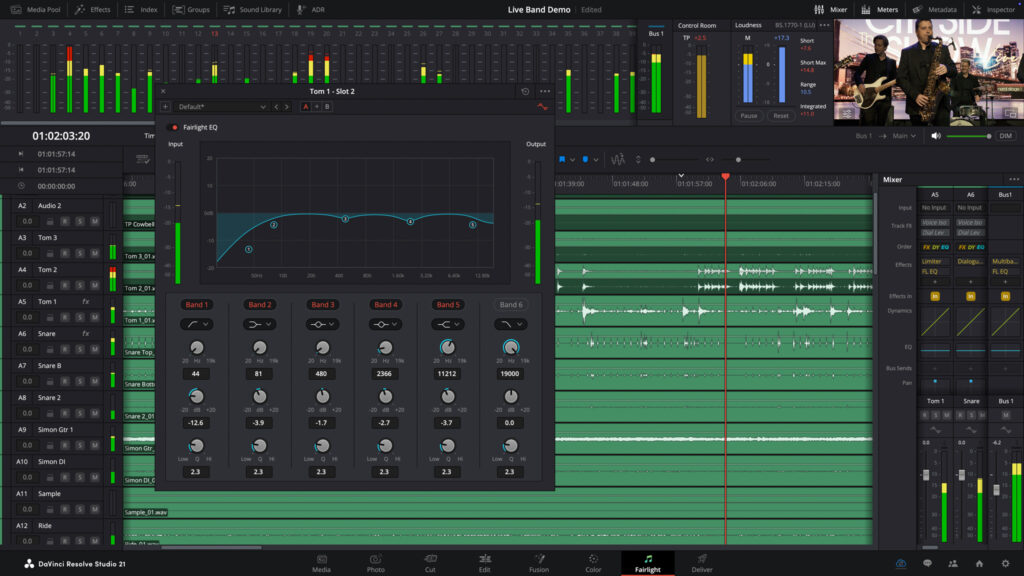
音声編集では、エディットページのミキサーにラウドネスメーターを表示するオプションが追加されている。
ラウドネスメーターは、動画全体の音量感を確認する際に重要なツールで、Web動画や放送向けコンテンツの音声管理に利用される。
映像編集と音声調整を並行して行うワークフローにおいて、エディットページから確認できる情報が増えたことは実用的な改善といえる。
DaVinci Resolve 21.1.2では、新機能や性能改善だけでなく、既存機能の安定性も向上している。
主な不具合修正には、以下の項目が含まれる。
| 関連機能 | 修正内容 |
|---|---|
| Magic Mask | 対象クリップを含む範囲で発生するレンダリング失敗 |
| Fusion | アナモフィック映像が二重に圧縮されて出力される問題 |
| Film Look Creator | Gate Weaveコントロールの不具合 |
| スマートビン | 検索時に発生する問題 |
| クイック書き出し | 選択したトリムパスのグレードが反映されない問題 |
| タイトル・字幕 | 複数選択時の問題 |
| Blackmagic Cloud共同作業 | タイムラインのイン点・アウト点範囲に関する問題 |
| Music Remixer | macOS 27環境での不具合 |
| Speech Generator | macOS 27環境でのディスク使用量と処理速度の問題 |
| SDI・リモートモニタリング | オーバーレイ表示の問題 |
特に、Magic Maskを使用したクリップでのレンダリング失敗や、クイック書き出し時のカラーグレーディングの不整合を修正した点は、納品作業における安定性に関わる重要な改善だ。
さらに、FusionのFollowerアニメーション、HDR Vividメタデータ、メディアプール内のサムネイル表示などについても修正が行われている。
今回のアップデートは、AIや自動化関連の機能強化だけでなく、日常的な編集・書き出しの信頼性向上にも重点が置かれている。
DaVinci Resolve 21.1.2には、無償版のDaVinci Resolveと、有償版のDaVinci Resolve Studioが用意されている。
両バージョンには共通の改善も多いが、AI関連の一部機能はStudio版に限定される。
| 更新内容 | 無償版 | Studio版 |
|---|---|---|
| タイムライン編集点の操作改善 | 対応 | 対応 |
| OGraf再生の高速化 | 対応 | 対応 |
| OGraf・LottieのLinux対応 | 対応 | 対応 |
| 一般的な安定性の改善 | 対応 | 対応 |
| IntelliSearchのAI解析 | 非対応 | 対応 |
| M6でのIntelliSearch高速化 | 非対応 | 対応 |
| Magic Mask関連の改善 | 対象外 | 対応 |
| Studio固有のAI処理改善 | 対象外 | 対応 |
※スクリプトAPIの利用可能範囲や、個々の機能に必要なライセンスは異なる場合がある。詳細は公式ドキュメントを参照してほしい。
AI機能や高度な編集機能を活用したい場合には、Studio版の導入が必要となる。
一方、一般的なカット編集、カラーグレーディング、音声編集などを中心に利用するユーザーであれば、無償版でも今回の操作性改善や安定性向上の恩恵を受けられる。
DaVinci Resolve 21.1.2へのアップデートを行う場合は、プロジェクトライブラリと個別プロジェクトのバックアップを取ることが推奨されている。
Blackmagic Designによると、21.1.2ではDaVinci Resolve 20.3.2とのプロジェクトライブラリ互換性を維持するための対応が行われている。
ただし、21.1.2で新規作成または開いた個別プロジェクトは、20.3.2からアクセスできなくなる。
そのため、複数の編集PCで異なるバージョンを使用している場合や、過去バージョンへ戻す可能性がある場合は注意が必要だ。
アップデート前には、少なくとも以下の作業を推奨する。
特に、MCPやPythonスクリプトなどを利用して編集工程を自動化している場合、APIの追加・変更によって既存のスクリプトの動作が変化する可能性がある。
業務で使用する編集環境では、アップデート後の動作検証を行うことが重要だ。
DaVinci Resolve 21.1.2およびDaVinci Resolve Studio 21.1.2は、Blackmagic Designの公式サポートサイトからダウンロードできる。
対応プラットフォームには、macOS、Windows、Linuxなどが含まれる。
アップデート手順は次の通り。
既存のStudioユーザーは、対応するライセンスを使用することで追加購入なしにアップデートできる。
ただし、ライセンス認証方式や動作環境によって必要な手続きが異なる場合があるため、公式サイトの案内を確認してほしい。
DaVinci Resolve 21.1.2は、従来の21.1系をベースとしたマイナーアップデートでありながら、AI解析や編集自動化に関わる重要な改善が盛り込まれている。
特に注目すべきポイントは、Apple M6搭載MacにおけるIntelliSearchの最大14倍高速化、タイムライン操作や無音削除に対応するスクリプトAPIの拡張、OGrafの最大4倍高速化の3点だ。
映像制作の現場では、素材の解析や整理、粗編集、テロップ制作、カラーグレーディング、書き出しなど、多くの工程が必要になる。
今回のAPI拡張は、そのうち繰り返し発生する操作をスクリプトで制御し、ワークフローを効率化するための基盤を強化するものといえる。
映像制作におけるAI活用が、単なる解析や補助機能から、編集ソフトウェア自体の操作を自動化する段階へと進みつつある。
一方、業務での安定運用には、プロジェクト互換性や使用中のプラグイン、外部スクリプトなどの確認も欠かせない。
DaVinci Resolve 21.1.2は、現在Blackmagic Designの公式サイトからダウンロードできる。
ポチップ
※本記事は2026年10月29日時点のBlackmagic Design公開情報およびバージョン21.1.2のリリースノートに基づいて制作しています。性能値はメーカー公表値であり、実際の動作速度や利用可能な機能はハードウェア、OS、ライセンス、プロジェクト構成によって異なります。
本記事は、RE EARTH TV編集部がメーカー公式サイト、公式発表、取材内容などの情報をもとに制作しています。
掲載内容は、記事の公開日または最終更新日時点で確認できた情報をもとにしています。
製品仕様、価格、在庫、キャンペーン、サービス内容などは予告なく変更される場合があります。
最新の製品情報や価格・在庫については、メーカー公式サイトまたは各販売ページをご確認ください。
掲載内容に誤りや変更点がございましたら、
お問い合わせフォームよりお知らせください。
内容を確認のうえ、必要に応じて修正いたします。
この記事には広告・アフィリエイトリンクが含まれています。 詳しくはこちら RE EARTH TV編集部です……

この記事には広告・アフィリエイトリンクが含まれています。 詳しくはこちら ……

この記事には広告・アフィリエイトリンクが含まれています。 詳しくはこちら ……

この記事には広告・アフィリエイトリンクが含まれています。 詳しくはこちら Xiaomiは2026年9月23……

この記事には広告・アフィリエイトリンクが含まれています。 詳しくはこちら Appleが今後投入するとみられ……