

- 2026年8月22日
【arrows Alpha2】買ったら揃えたいアクセサリー30選|ケース・フィルム・充電器まで厳選!
この記事には広告・アフィリエイトリンクが含まれています。 詳しくはこちら 2026年8月18日に予約受付が……

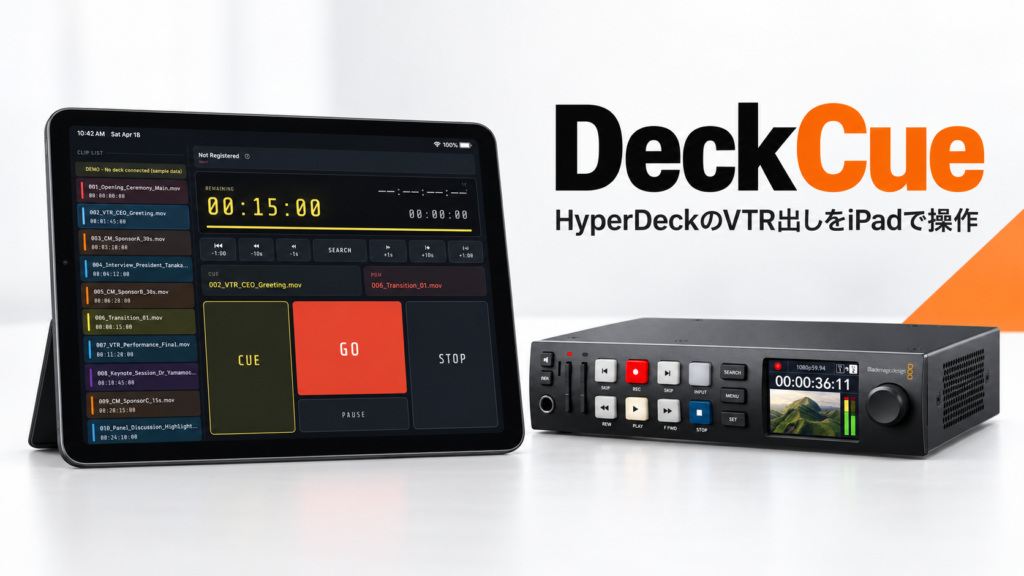
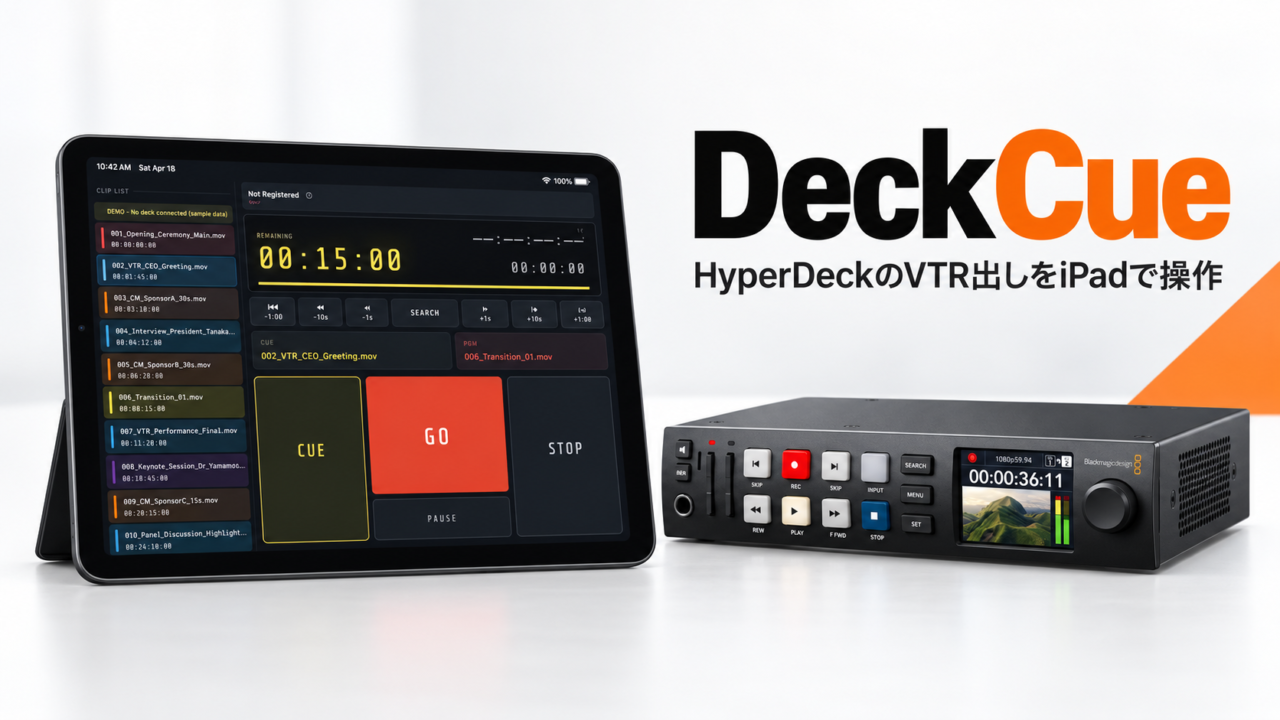
Blackmagic Designの「HyperDeck」シリーズを、iPadからリモート操作できるアプリ「DeckCue」が登場した。
ライブイベントやコンサート、配信、放送などで使用する映像素材の送出に特化したアプリで、HyperDeck内のクリップをiPad上に一覧表示し、素材をタップしてCUE、続いて「GO」を押すだけで再生できるシンプルな操作体系を採用する。
対応するのはEthernet接続機能を備えたHyperDeck Studio、HyperDeck Shuttle、HyperDeck Extremeシリーズ。Blackmagic Design公式のHyperDeck Ethernet Protocolを利用しており、同一LAN上にあるHyperDeckをiPadから制御する。
価格は日本のApp Storeで8,000円の買い切り。サブスクリプションや追加のアプリ内課金はない。
ライブ配信のVTR送出を、専用オペレーターだけの仕事から大きく変える可能性を持ったアプリだ。
DeckCueは、Blackmagic Designのディスクレコーダー「HyperDeck」シリーズの再生操作をiPadから行うための業務向けアプリだ。
HyperDeckは収録だけでなく、CM、オープニング映像、インタビューVTR、イベント映像などを再生する送出機としても広く利用されている。
ライブ配信やイベント収録では、スイッチャーとは別にHyperDeckへ素材を用意し、必要なタイミングで目的のクリップを選択して再生する運用も多い。
DeckCueは、この操作をiPad上に集約する。
基本的な流れは非常にシンプルだ。
HyperDeckへ接続すると、SSDなどに保存されたクリップ一覧をDeckCueが自動取得。送出したいクリップをタップするとCUE状態になり、画面上の「GO」を押すことで再生が始まる。
複雑なメニューをたどりながら素材を探すのではなく、「選ぶ→GO」というライブ現場に適した操作へ整理されていることが大きな特徴だ。
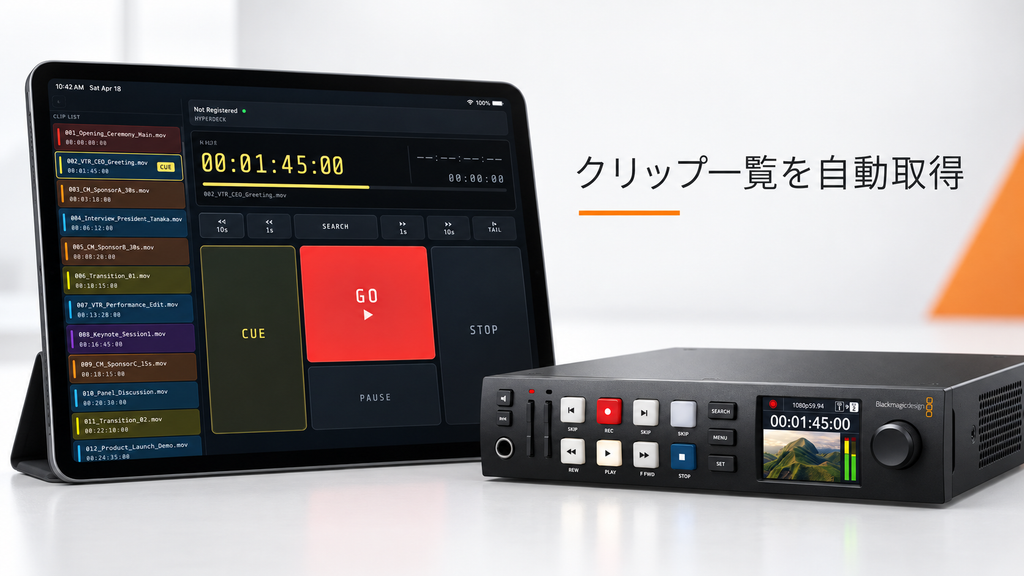
DeckCueはHyperDeckへの接続時、使用中のメディアからクリップ一覧を自動的に取得する。
SSD名やフォーマット、スロット情報などを確認できるほか、それぞれのクリップにはカラーラベルを設定可能。
8色のプリセットに加えてHSLによるカスタムカラーにも対応しており、
「オープニング」
「CM」
「ゲストVTR」
「エンディング」
といった用途別に色分けしておけば、多数の素材を扱う本番でも視覚的に判別しやすい。
カラーラベルはSSD単位で保持され、メディアを一度取り外して再装着した場合でも復元される。
VTRの本数が増えるほど、ファイル名だけを頼りに素材を選択することは操作ミスにつながりやすい。こうした「本番中に迷わせない」設計は、DeckCueが単なるHyperDeckリモコンではなく、送出用インターフェースとして設計されていることを示す部分だ。
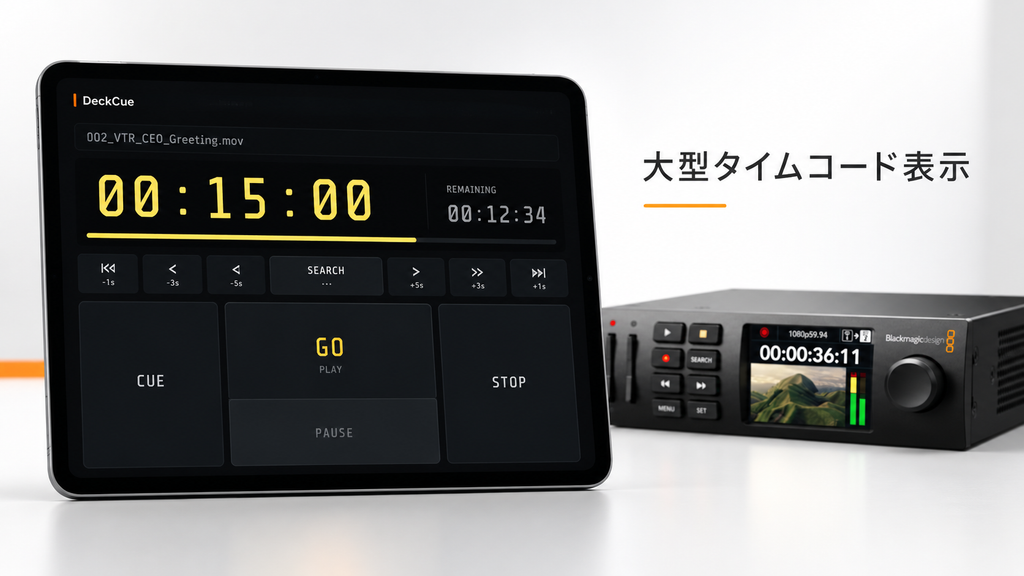
ライブ送出で重要になるのが、現在の再生位置とVTRの残り時間だ。
DeckCueではタイムコードを画面上に大きく表示。再生状況をiPadから確認できる。
さらに残り時間をカウントダウン表示し、終了30秒前になると警告表示、10秒前では表示を点滅させる。
たとえば配信ディレクターやスイッチャー担当がDeckCueを確認できる位置に置いておけば、
「VTR残り30秒」
「まもなくVTR明け」
といった判断もしやすくなる。
映像を出すことそのものだけでなく、次の進行へつなげるための情報まで一つの画面で確認できる点は、ライブイベントで大きなメリットとなりそうだ。
DeckCueには、指定した位置へ直接移動できる「SEARCH」機能も搭載されている。
再生開始位置となるタイムコードを設定してジャンプでき、59.94fpsのドロップフレーム環境にも対応する。
さらにクリップごとに再生開始位置を保存する「イン点メモリ」も利用できる。
たとえばファイル冒頭にカラーバーや余分な映像が含まれていた場合でも、本編が始まる位置をあらかじめ設定しておけば、次回からその位置へ直接CUEできる。
同名クリップであればメディアを交換した後も設定が復元されるため、現場ごとに毎回頭出し位置を調整する手間も減らせる。
数十秒〜数分のCMやVTRだけでなく、長時間の収録映像を扱うことも想定されている。
スキップ操作は、
±5秒 / ±30秒
に加えて、
±5分 / ±15分
へ切り替えられる。
講演会、式典、舞台、長時間イベントなどの収録素材から特定のシーンを探したい場合、タイムラインを細かく送り続ける必要がない。
短尺VTRから長尺収録素材まで、一つの操作画面で扱えるようになっている。
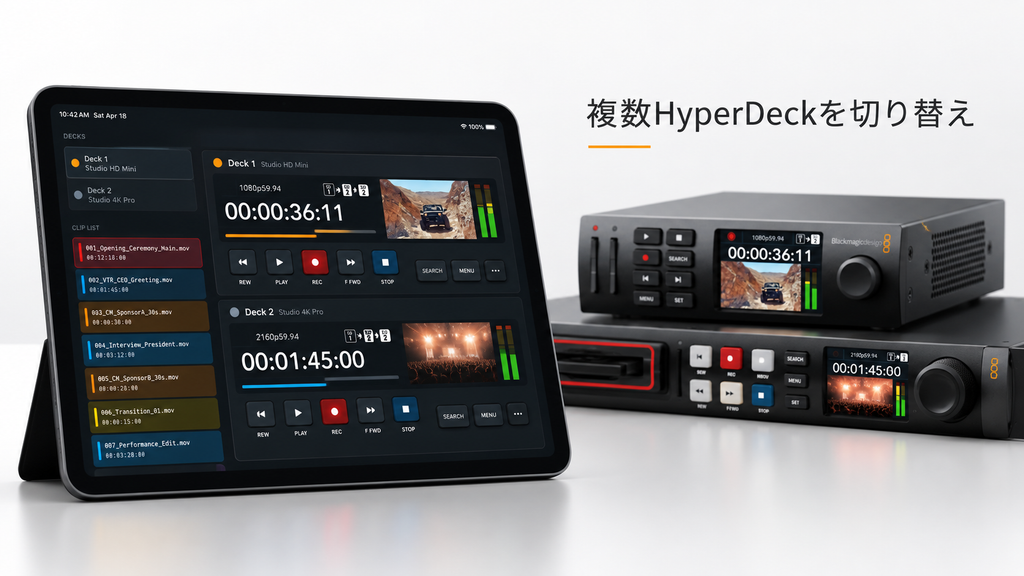
DeckCueはマルチデッキにも対応する。
複数のHyperDeckを登録し、それぞれに「センター本線」「サブ画面」といった任意の名称を設定可能。画面上のタブから操作対象を切り替えられる。
各HyperDeckは独立して制御されるため、
メインスクリーン用
サブスクリーン用
配信用VTR
会場送出用映像
など、複数系統でHyperDeckを使用する現場にも対応できる。
各デッキには個別のIPアドレスが必要となる。
大規模イベントでは専用の送出システムが組まれることも多いが、HyperDeckを中心とした比較的コンパクトなシステムでは、iPad一台から複数デッキへアクセスできることがシステム構築の自由度を高めそうだ。
再生モードは3種類を用意する。
通常の「1クリップ再生後に停止」に加えて、複数クリップの連続再生とループ再生に対応。
イベントVTRだけでなく、展示会のサイネージ映像や会場映像、繰り返し再生するプロモーション映像などにも利用できる。
HyperDeckを単純なVTR送出機として使用するだけでなく、展示やイベント会場の常設再生機として利用する場合にも活用できそうだ。
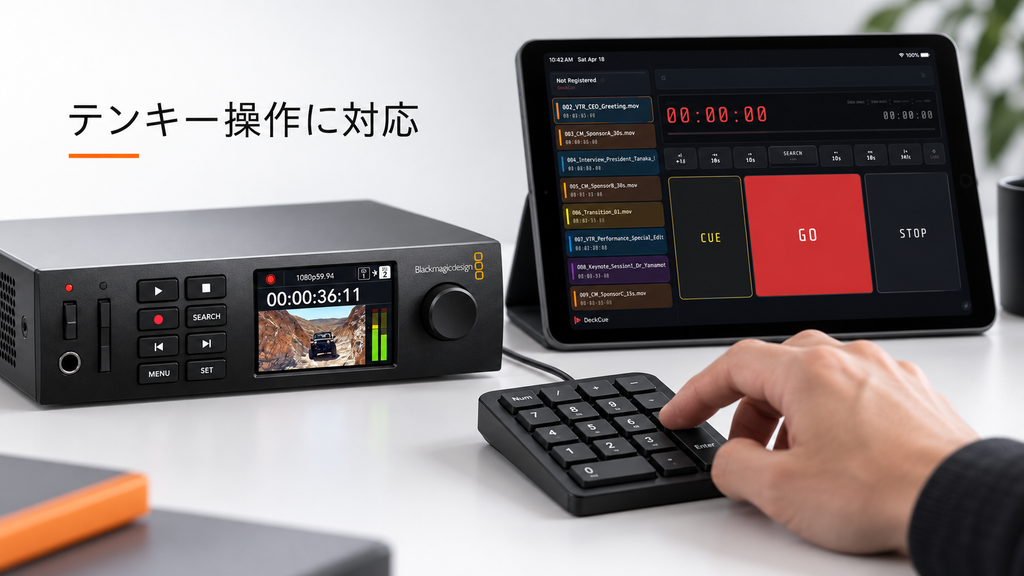
DeckCueはiPadのタッチ操作だけでなく、Bluetoothまたは有線接続のテンキーにも対応する。
主なキー割り当ては、
となっている。
これは実際のライブ現場ではかなり重要なポイントだ。
タッチパネルは画面を見ながら素材を選択する用途には向いている一方、再生開始の瞬間まで画面上の小さなボタンを確認する必要がある。
物理テンキーを組み合わせれば、素材選択はiPad、最終的なGO操作は物理キーという運用も可能になる。
「iPadアプリだからすべてタッチ操作」という設計に限定しなかった点は、ライブオペレーションを意識した仕様といえる。
DeckCueはBlackmagic Designが公開している「HyperDeck Ethernet Protocol」を使用する。
HyperDeckとiPadを同一LANへ接続し、HyperDeck側のIPアドレスをDeckCueへ登録して使用する仕組みだ。通信にはTCPポート9993を使用する。
インターネット接続は必要なく、外部ネットワークへ接続していないクローズドLANでも動作する。
ライブイベントでは会場のインターネット環境とは別に、映像機器制御専用のLANを構築するケースも多い。
DeckCueもそうした環境へ組み込みやすい。
Wi-Fi接続にも対応しているが、開発元は本番環境では有線LAN接続を推奨している。
イベント会場では来場者のスマートフォンやワイヤレス機器など多数の電波が飛び交うため、安定性を優先するならUSB-C-Ethernetアダプターなどを利用した有線接続が現実的だろう。
HyperDeck側についても、再起動などによるIPアドレス変更を避けるため固定IPの使用が推奨されている。
DeckCueはEthernet接続を備えたHyperDeckシリーズに対応する。
主な対応モデルは以下の通り。
Ethernet端子を持たない初代HyperDeck Shuttleは非対応。
HyperDeck側はファームウェア4.0以降が必要で、リモートコントロール機能を有効にして使用する。
DeckCueはiPadOS 16以降を搭載したiPadに対応する。
開発元が推奨しているのはM2以降のiPad Air 11インチまたは13インチ。画面は横向き専用となる。
Lightning端子を搭載した旧世代iPadでも使用可能だが、有線接続する場合はLightningからEthernetへ直接変換するアダプターが必要となる。
最新iPadを必須としないため、現場で使用しなくなった旧型iPadをHyperDeck専用コントローラーとして再活用する使い方も考えられる。
注意したいのは、DeckCue v1が再生操作に特化したアプリであることだ。
現行バージョンではHyperDeckのREC操作には対応していない。
そのため、HyperDeckをISO収録やマスター収録に使用しており、iPadからREC開始・停止までまとめて操作したいユーザーにとっては、現時点では用途が異なる。
録画機能については将来のアップデートで対応予定とされている。
一方、ライブ現場では誤操作を避けるため機能を限定する考え方もある。VTR送出専用端末として考えれば、再生系の操作へ絞った現在の構成は分かりやすい。
DeckCueはApp Storeから提供されており、日本での価格は8,000円。
買い切り型で、サブスクリプションや追加のアプリ内課金は設定されていない。
HyperDeckをすでに所有しているユーザーであれば、新たな専用ハードウェアを追加するのではなく、手持ちのiPadをコントローラーとして利用できる。
特に複数回のイベントやライブ配信でHyperDeckを使用する現場では、操作性を改善するための選択肢として注目されそうだ。
DeckCueのポイントは、HyperDeckに新しい映像処理能力を追加することではない。
むしろ大きいのは、すでにHyperDeckが持っている再生機能を、より多くのスタッフが扱いやすいインターフェースへ置き換えることだ。
従来、VTR送出では素材名、再生位置、残り時間などを把握しながら、タイミングを合わせて確実に再生する必要があった。
DeckCueではクリップを視覚的に一覧化し、「CUE→GO」という操作へ単純化。カラーラベルや大型タイムコード、残り時間表示、イン点メモリなど、ライブ送出で必要になる情報も一画面へ集められている。
少人数でライブ配信を行う制作チームでは、一人のスタッフが複数の役割を兼任することも珍しくない。
スイッチング、配信監視、音声、VTR送出などを限られた人数で担当する現場において、操作を単純化してヒューマンエラーを減らすことは、機材のスペック以上に重要になる場合がある。
HyperDeckを「触れる人だけが操作する機材」から、より扱いやすいVTR送出システムへ。
DeckCueは、ライブ配信やイベント制作におけるHyperDeckの運用そのものを変える可能性を持ったアプリといえそうだ。
本記事は、RE EARTH TV編集部がメーカー公式サイト、公式発表、取材内容などの情報をもとに制作しています。
掲載内容は、記事の公開日または最終更新日時点で確認できた情報をもとにしています。
製品仕様、価格、在庫、キャンペーン、サービス内容などは予告なく変更される場合があります。
最新の製品情報や価格・在庫については、メーカー公式サイトまたは各販売ページをご確認ください。
掲載内容に誤りや変更点がございましたら、
お問い合わせフォームよりお知らせください。
内容を確認のうえ、必要に応じて修正いたします。
この記事には広告・アフィリエイトリンクが含まれています。 詳しくはこちら 2026年8月18日に予約受付が……
この記事には広告・アフィリエイトリンクが含まれています。 詳しくはこちら 2026年5月13日に発表された……
この記事には広告・アフィリエイトリンクが含まれています。 詳しくはこちら Samsungの新型折りたたみス……
この記事には広告・アフィリエイトリンクが含まれています。 詳しくはこちら ……
この記事には広告・アフィリエイトリンクが含まれています。 詳しくはこちら ……
この記事には広告・アフィリエイトリンクが含まれています。 詳しくはこちら ……