

- 2022年7月27日
【YoloBox Pro実機レビュー】これ1台でライブ配信が完結|スイッチャー・モニター・エンコーダーを集約
この記事には広告・アフィリエイトリンクが含まれています。 詳しくはこちら RE EARTH TV編集部です……

RE EARTH TV編集部です。
先日ご紹介した記事に引き続き、設定編をお届けします!

 ポチップ
ポチップ
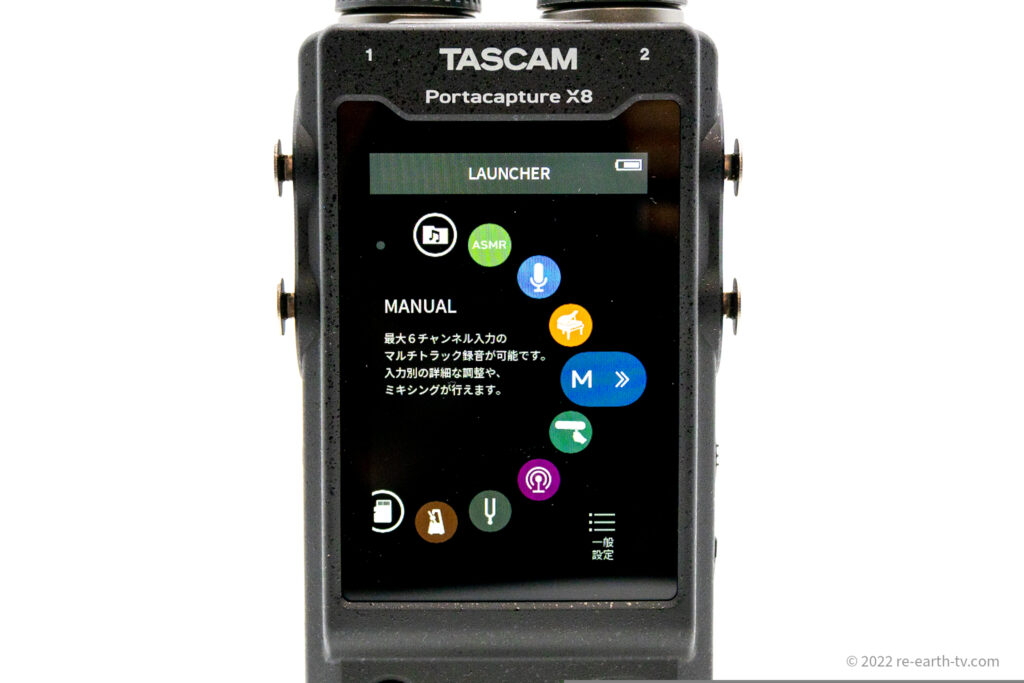
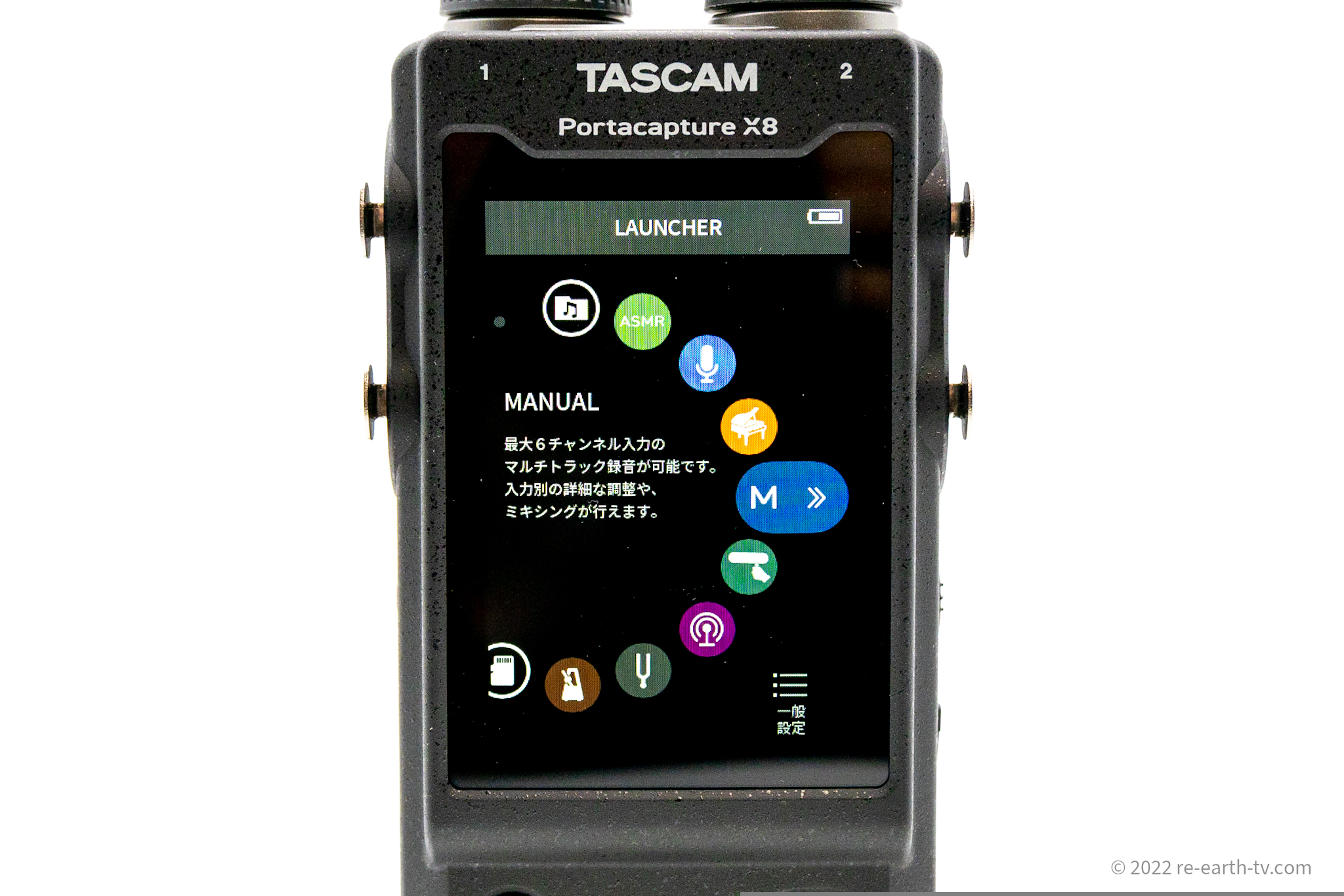
電源を入れると、まず最初はこの画面になります。
タッチ画面になっているので、スワイプして録音モードを切り替えることができます。
マニュアルモードの他にも、ASMRや屋外でのフィールド録音など様々なモードで録音することができます。
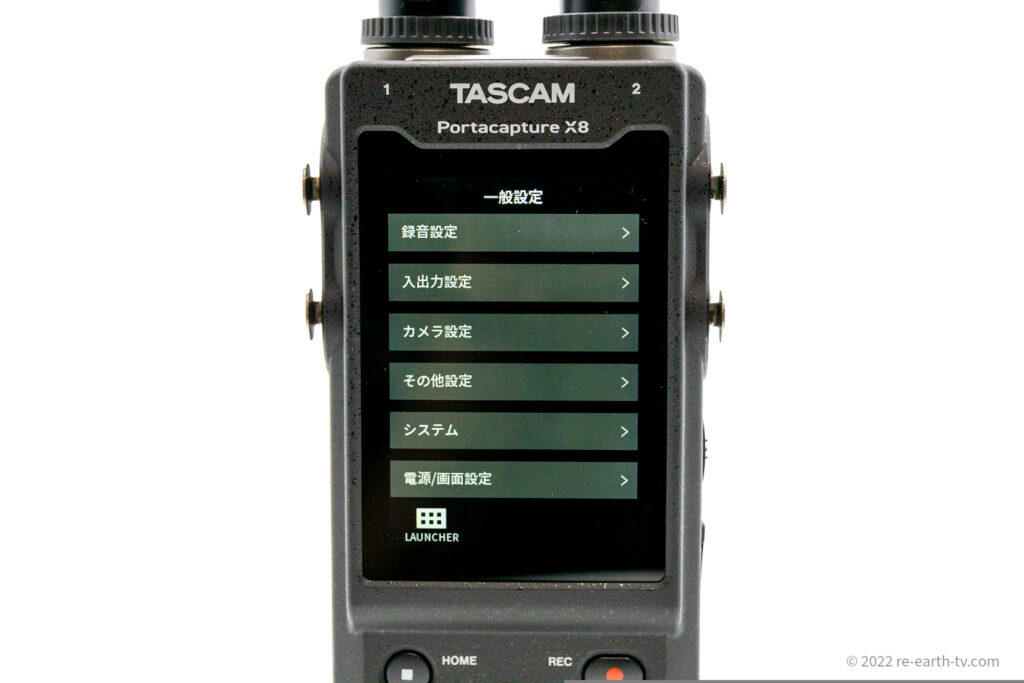
ランチャー画面の右下にある一般設定をタップすると、設定画面を開くことができます。
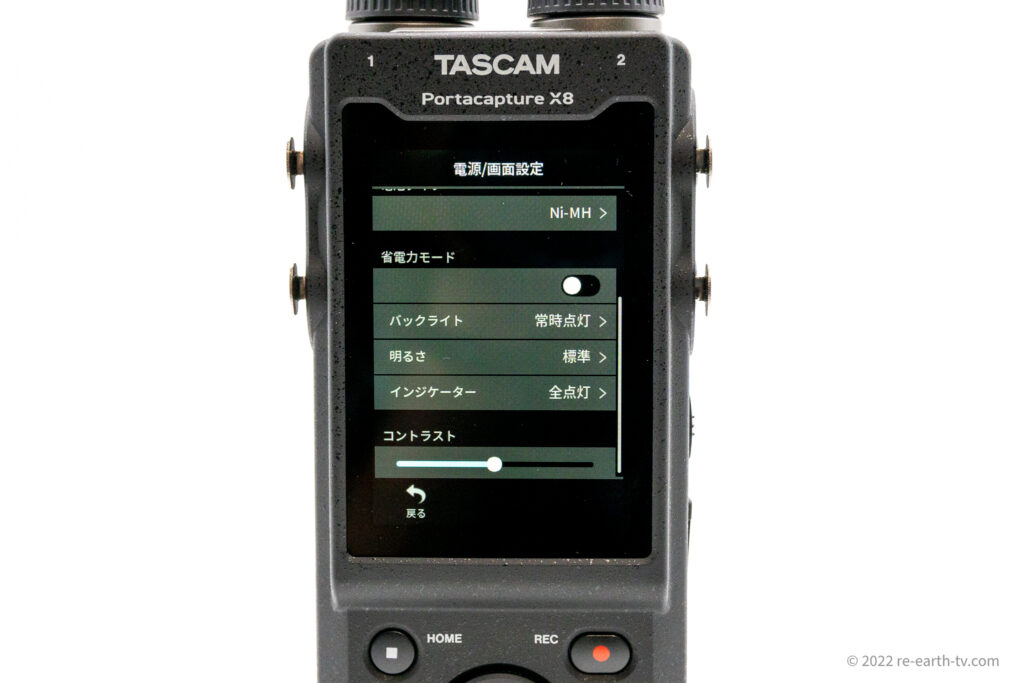
画面の明るさや消灯時間もこの画面から設定することができます。
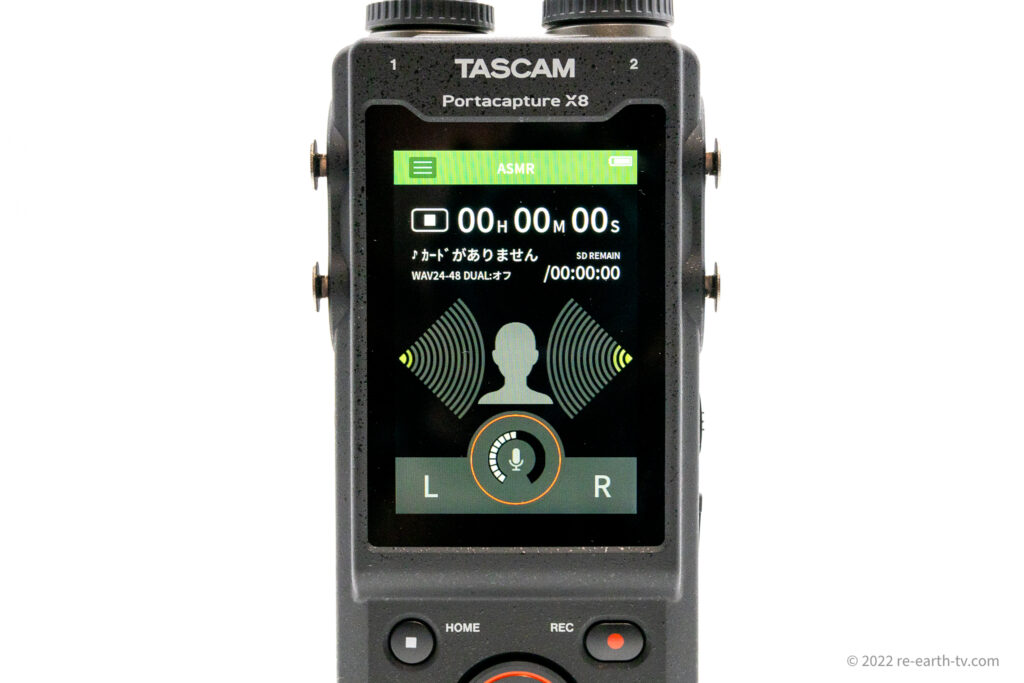
ランチャーメニューからASMRモードを開いてみました。
ASMRモードでは、「Portacapture X8」本体上部に取り付けたマイクカプセル2本の入力音声が有効になり、それ以外のXLR入力は無効になるようです。
また、画面には入力音声の音量に合わせて、リアルタイムに入力レベルがわかるようなグラフもあります。
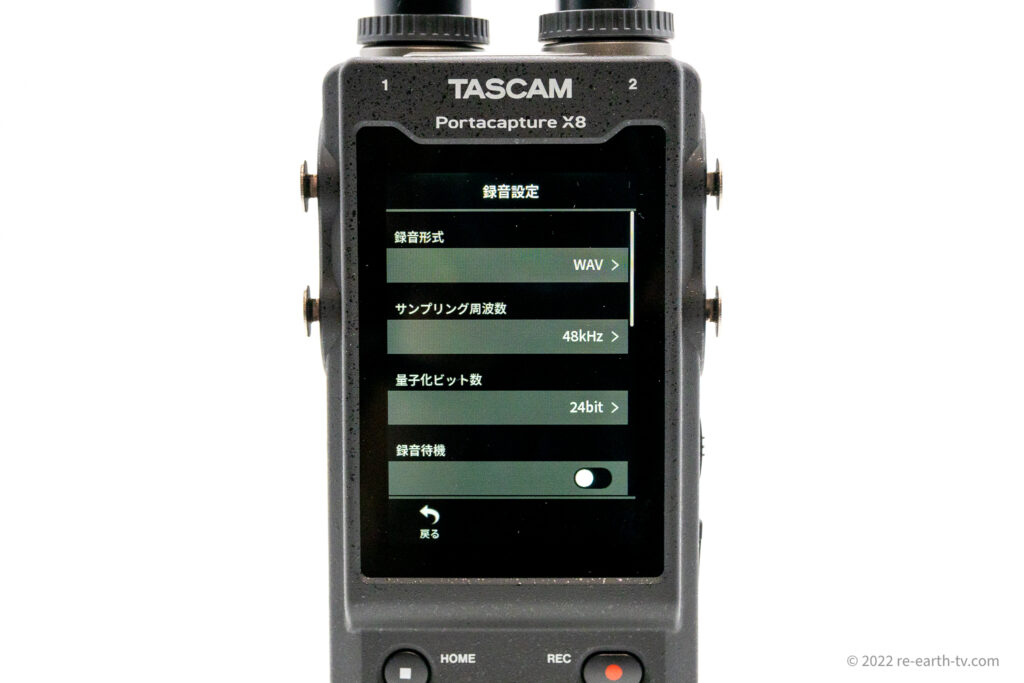
ASMRモードのまま、そのまま録音するのも良いのですが、Portacapture X8のメリットを活かした録音方法も試してみたいと思います。
まずは録音設定を開きます。
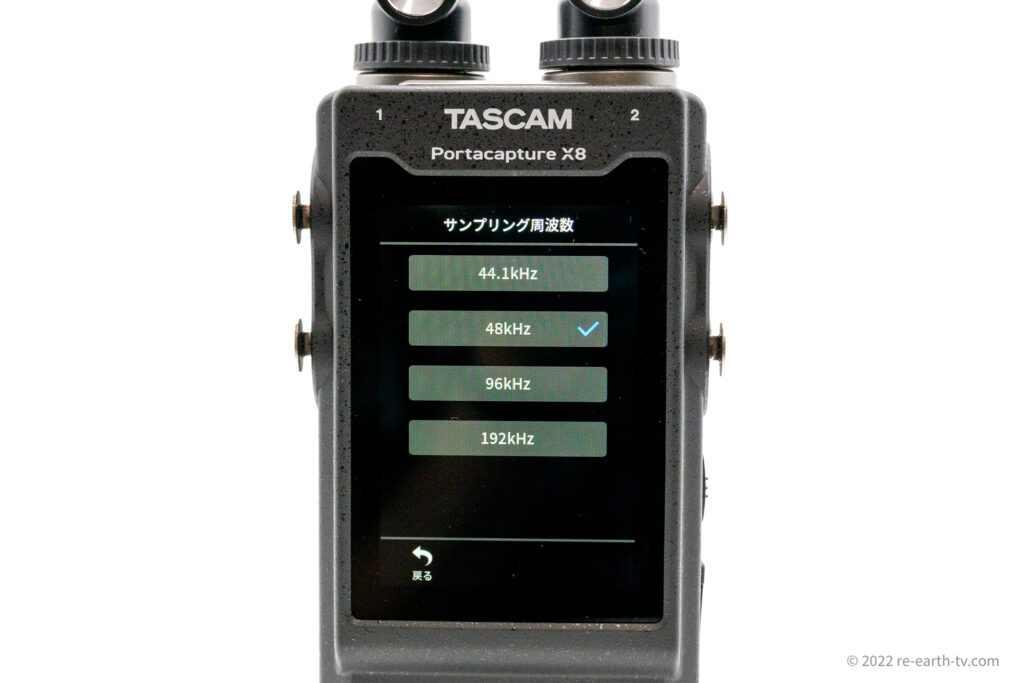
サンプリング周波数を48kHzに設定してみました。
サンプリング周波数を多くすればするほど、高音質で録音することができますがその分、データ量も増えるため、どのサンプリング周波数に設定するのかは録音対象のものやSDカードの容量とも相談して決めましょう。
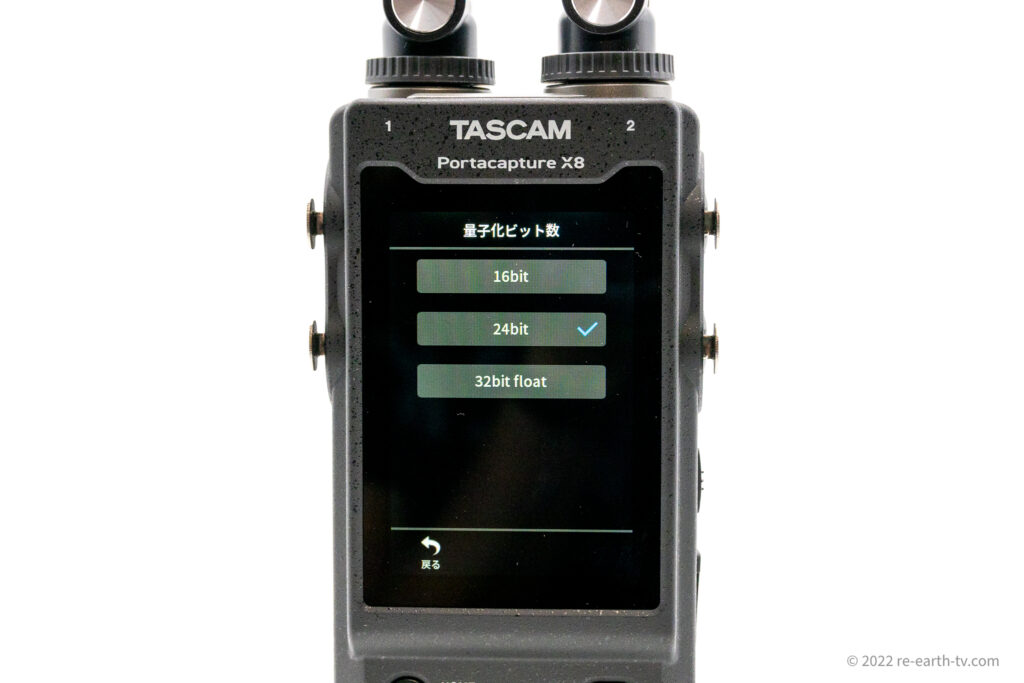
次に量子化ビット数の設定です。
Portacapture X8の利点といえば、32bit floatで録音できること。
「絶対に音割れしない」と言われている32bit float録音方式ですが、例えばインタビュー収録などで声量が大体分かっている場合は32bit floatの恩恵が低いですが、花火大会などであらかじめ音量が予測できない場合は32bit floatに設定しておくことがおすすめです。
32bit floatで録音しておけば、録音時点で万が一音割れしてしまったとしても、編集で波形を小さくすれば音割れしていたものをよみがえらせることができます。
※Portacapture X8の許容範囲を超えて入力・録音された音声は、32bit float録音でも音割れし、音割れ前のデータに戻せない場合がございます。
後処理(編集)を全体に録音するなら32bit float、撮って出しや速報性が求められる場合は32bit float以外の形式で録音することをおすすめします。
ポチップ
本記事は、RE EARTH TV編集部がメーカー公式サイト、公式発表、取材内容などの情報をもとに制作しています。
掲載内容は、記事の公開日または最終更新日時点で確認できた情報をもとにしています。
製品仕様、価格、在庫、キャンペーン、サービス内容などは予告なく変更される場合があります。
最新の製品情報や価格・在庫については、メーカー公式サイトまたは各販売ページをご確認ください。
掲載内容に誤りや変更点がございましたら、
お問い合わせフォームよりお知らせください。
内容を確認のうえ、必要に応じて修正いたします。
この記事には広告・アフィリエイトリンクが含まれています。 詳しくはこちら RE EARTH TV編集部です……
この記事には広告・アフィリエイトリンクが含まれています。 詳しくはこちら 2026年8月18日に予約受付が……
この記事には広告・アフィリエイトリンクが含まれています。 詳しくはこちら ドローンは、これまで地上から見る……
この記事には広告・アフィリエイトリンクが含まれています。 詳しくはこちら Xiaomiは2026年9月23……
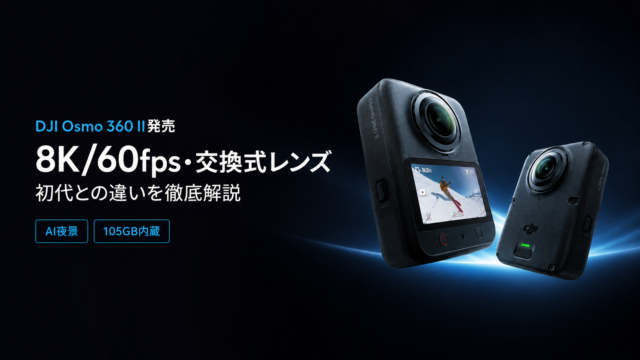
この記事には広告・アフィリエイトリンクが含まれています。 詳しくはこちら DJIは2026年9月2日、新世……

RE EARTH TV編集部です。当方でもドローンによる空撮事業を行っているのですが、年間の包括飛行許可を取得していると……