


- 2024年7月16日
【空撮映像提供】BS日テレ「友近・礼二の妄想トレイン」
株式会社BS日本(BS日テレ)様が放送している旅番組「「友近・礼二の妄想トレイン」に、ドローン空撮映像を提供しました。(……

RE EARTH TV編集部です。
2021年3月23日の午前中から、docomo・auのスマートフォンの一部で「(アプリ名)が繰り返し停止しています」というエラー画面が表示され、メールやLINEなどの主要アプリが開けない症状が発生しています。
(2021年3月25日 追記)
同日中に、Google LLC側から正式に修正版のファームウェアが配信開始となりました。
現在、アプリが開けなくなる不具合は解消されております。
※修正版のアップデート方法については、記事の最後に紹介しています。
SNSでは「通信障害」との噂が出ているようですが、実はあるアプリが原因だったようです…
今回はその対処法と復旧方法をご紹介します!
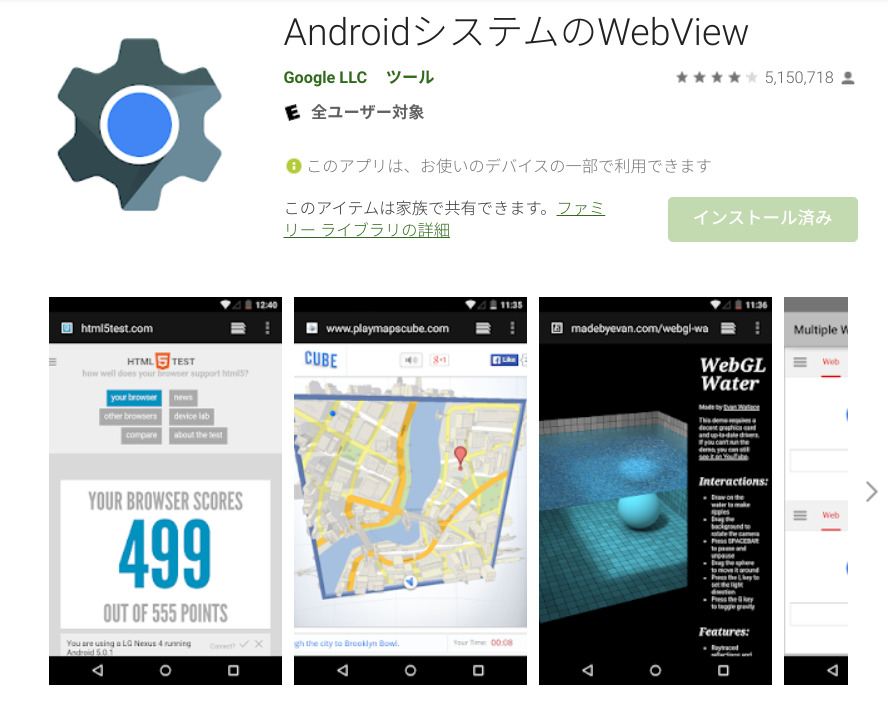
Google LLCがAndroid端末向けに提供を行っている「AndroidシステムのWebView」というアプリ。
このアプリは、Androidを搭載したスマートフォンに予めインストールされているもので、「Androidアプリでウェブコンテンツを表示するときに使用する」アプリ。
簡単に説明すると、この「AndroidシステムのWebView」アプリが入っていないと、スマホにインストールされている他のアプリが正常に動作しませんよ!ということ。
2021年3月23日に発生した「様々なアプリが開けない」症状は、恐らくこのアプリの不具合によるものだと考えられています。
「AndroidシステムのWebView」アプリに何かの不具合が起きてしまい、それにより他のアプリも影響を受けてしまい、スマホにインストールされている他のアプリも開けなくなった…ということではないでしょうか。
「AndroidシステムのWebView」アプリをアンインストールすること。
アンインストールの方法は以下の通り。
① Google Playストアのメニュータブから「マイアプリ&ゲーム」を開く
②「インストール済み」のタブから「AndroidシステムのWebView」アプリを探す
③「AndroidシステムのWebView」アプリを開き、アンインストールをタップして、アプリをアンインストールする。ただし、これは「他のアプリを動かすための重要なアプリ(AndroidシステムのWebView)をアンインストールする」という応急処置的な対処法のため、あまりお薦めはしませんが、この方法で「復旧した!」「他のアプリが開けるようになった」という複数の報告も上がっています。
確実な復旧方法としては、開発元のGoogle LLC側が「AndroidシステムのWebView」アプリの修正アップデートを公開するのを待つ…という感じにはなってしまいますが、修正アップデートの開発にも数週間から数ヶ月ほどかかってしまうこともあるため、「AndroidシステムのWebView」アプリをアンインストールすることが手っ取り早く解決できる方法かもしれません。
(2021年3月25日 追記)
Google LLC側から、正式に修正版のファームウェアが配信開始となりました。
修正版のファームウェアを適用する方法は下記の通り。
① Google Playストアのメニュータブから「マイアプリ&ゲーム」を開く
②「インストール済み」のタブから「AndroidシステムのWebView」アプリを探す
③「AndroidシステムのWebView」アプリを開き【更新】をタップ。
※「更新」ボタンが表示されない場合は、アプリがすでに修正版のファームウェアにアップデート済みということになりますので、更新の必要はありません。
本記事は、RE EARTH TV編集部がメーカー公式サイト、公式発表、取材内容などの情報をもとに制作しています。
掲載内容は、記事の公開日または最終更新日時点で確認できた情報をもとにしています。
製品仕様、価格、在庫、キャンペーン、サービス内容などは予告なく変更される場合があります。
最新の製品情報や価格・在庫については、メーカー公式サイトまたは各販売ページをご確認ください。
掲載内容に誤りや変更点がございましたら、
お問い合わせフォームよりお知らせください。
内容を確認のうえ、必要に応じて修正いたします。
株式会社BS日本(BS日テレ)様が放送している旅番組「「友近・礼二の妄想トレイン」に、ドローン空撮映像を提供しました。(……

内閣府が作成した災害啓発動画に、ドローン空撮映像を提供しました。内閣府「日本海溝・千島海溝沿いの巨大地震・津波編」URL……
この記事には広告・アフィリエイトリンクが含まれています。 詳しくはこちら ……
この記事には広告・アフィリエイトリンクが含まれています。 詳しくはこちら 8月もRE EARTH TVでは……
この記事には広告・アフィリエイトリンクが含まれています。 詳しくはこちら ……
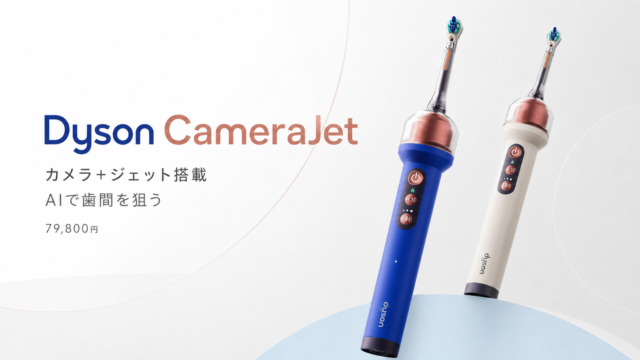
この記事には広告・アフィリエイトリンクが含まれています。 詳しくはこちら 掃除機、ヘアドライヤー、空調家電……