

- 2020年11月14日
【レビュー】史上最高の「iPhone 12 Pro Max(au版)」を実機レビュー
2020年11月13日に発売されたばかりの新型iPhone「iPhone 12 Pro Max」を入手することができたの……


RE EARTH TV編集部です。
「あと15秒だけ、雰囲気のあるBロールが欲しい」
編集していると、こういう瞬間が必ず来ますよね。
撮りに行く時間はない、撮り直しは無理、でも画は欲しい。
そんなとき、無料の動画素材サイトを知っているかどうかで、納品スピードもクオリティも変わります。
ただし「無料=何にでも使ってOK」ではないのが落とし穴です。
商用利用の可否、クレジット表記の必要、ロゴや人物が映っている素材の扱いなど、編集者側が最低限押さえるべきポイントがあります。
この記事では、今日からすぐ使える無料動画素材サイトを厳選して10個紹介します。
あわせて、現場で揉めないためのライセンス確認のコツも、編集者あるあるを交えてまとめました。
無料素材の最大のメリット、それはスピードです。
仮編集の穴埋め、間延びしたカットのつなぎ、BGMに合わせたテンポ調整など、編集の「困った」を即解決してくれます。
一方で、雑に使うと後で地雷になり得ることも…。
最低限ここだけは押さえておくと安心です。
【1】「商用利用OK」でも禁止事項はある
たとえばPixabayは、コンテンツ自体は商用利用できる一方で「素材そのものをほぼそのまま再配布・販売する(Standalone)」の禁止や、ロゴやブランドが映る素材の扱いに制限があります。
素材を“主役”として売るのはNGで、作品の一部として使うイメージです。
【2】クレジット表記が必要なサイトが混ざっている
無料だからといって全部が「表記不要」ではありません。
Coverrは無料ダウンロードの場合、クレジット表記が必要と明記されています。
またVideezyも、無料枠(Standard/Community)では基本的にクレジットが必要と案内されています。
【3】人物・建物・ロゴが映る素材は「権利」も意識する
「無料サイトに置いてある=何に使っても安全」とは限りません。
特に人物が認識できる素材、商標ロゴ、特徴的な建築物などは、案件の用途(広告・販促・企業VPなど)によって確認が必要になることがあります。
このあたりを丁寧にやっておくだけで、クライアントからの「この素材、権利大丈夫ですか?」に即答できます。
ここからが本題です。
どれも「今日から使える」ものだけに絞りました。
サイトごとに得意ジャンルや注意点が違うので、用途で使い分けるのがコツです。
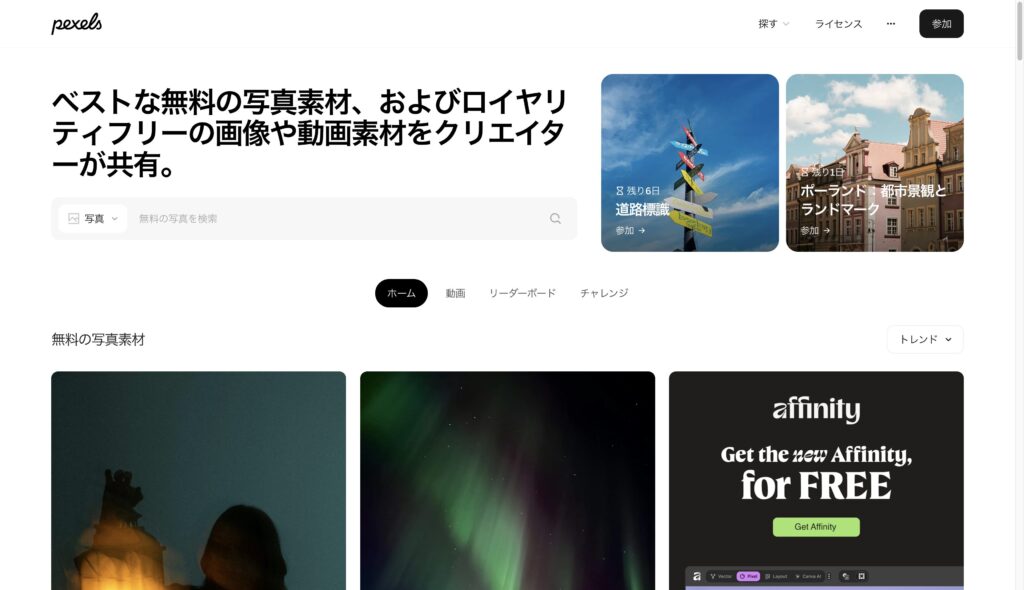
写真の印象が強いですが、動画もかなり使えます。
質感がよく、企業VPの“それっぽいBロール”が見つかりやすいのが魅力です。
Pexelsは動画・写真ともに無料で、クレジット表記は必須ではないと案内されています。
使いどころの例としては、インタビューのつなぎに「街並み」「手元」「PC作業」「カフェ」などを差すと一気に整います。
編集者あるあるですが、音声は良いのに画が単調なとき、Pexelsの1カットで救われがちです。
とにかく素材量が多く、動画も探しやすい万能型です。
無料で商用利用できる一方、再配布・単体販売の禁止や、商標などが映る素材の制限が明確なので、規約確認のクセがつくのも良いところです。
「とりあえず当て素材で仮編集を進めたい」フェーズで強いです。
後から差し替える前提でも、Pixabayでテンポを作っておくと編集が速くなります。
動画のクオリティが高く、しかも「透かしなし」「商用プロジェクトOK」と明記されています。
さらに、基本的にクレジット表記が不要なのも嬉しいポイント。
縦動画や4K素材も探せるので、ショート動画やSNS広告の編集でも使いやすいです。
「撮影できてないカットを“それっぽく”埋める」のが上手なサイト、という印象です。
サクッと良い背景動画が欲しいときに便利です。
Webサイトのヒーロー動画や、企業VPの背景用ループ素材などが探しやすいです。
ただし、Coverrは無料ダウンロードの場合はクレジット表記が必要とライセンスページに書かれています。
運用時はここを見落とさないのが大事です。
「納品後に概要欄へ追記」みたいな運用は地味に事故りやすいので、編集の段階でクレジット文をメモしておくと安全です。
人物系や生活シーンの素材が見つかりやすい印象です。
無料枠でも使えますが、ライセンス上、基本はクレジット表記が必要と案内されています。
YouTube概要欄やエンドクレジットに1行足すだけでクリアできることが多いので、運用ルールを作ると使い勝手が上がります。
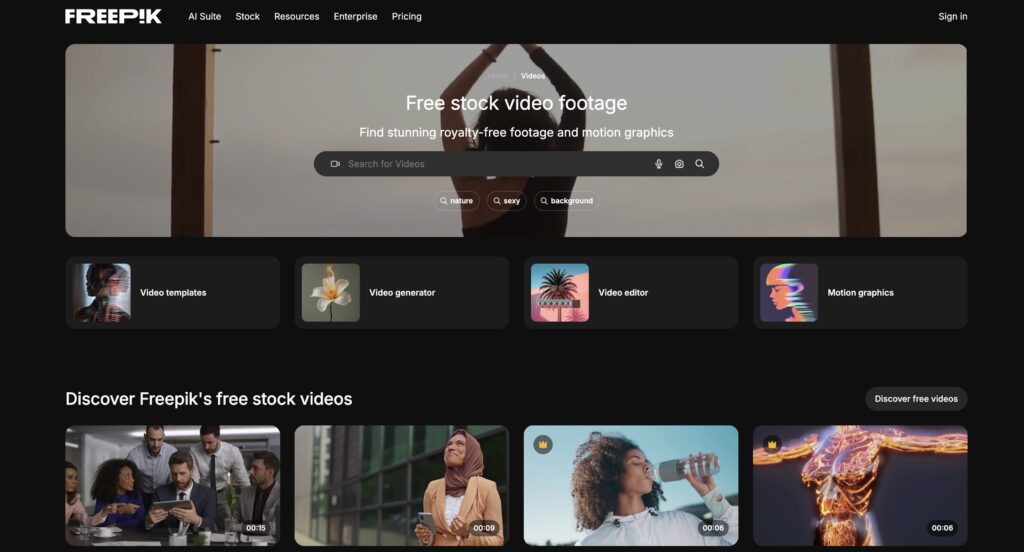
無料枠の動画素材が充実していて、モーショングラフィックス系も探せるのが強みです。
公式側の案内でも「無料動画はクレジットが必要」と注意が入っています。
編集者あるあるで「画は足りたけど、動きが欲しい」みたいな時に、軽いモーション素材があると一気に締まります。
ここはその“あと一押し”に効きます。
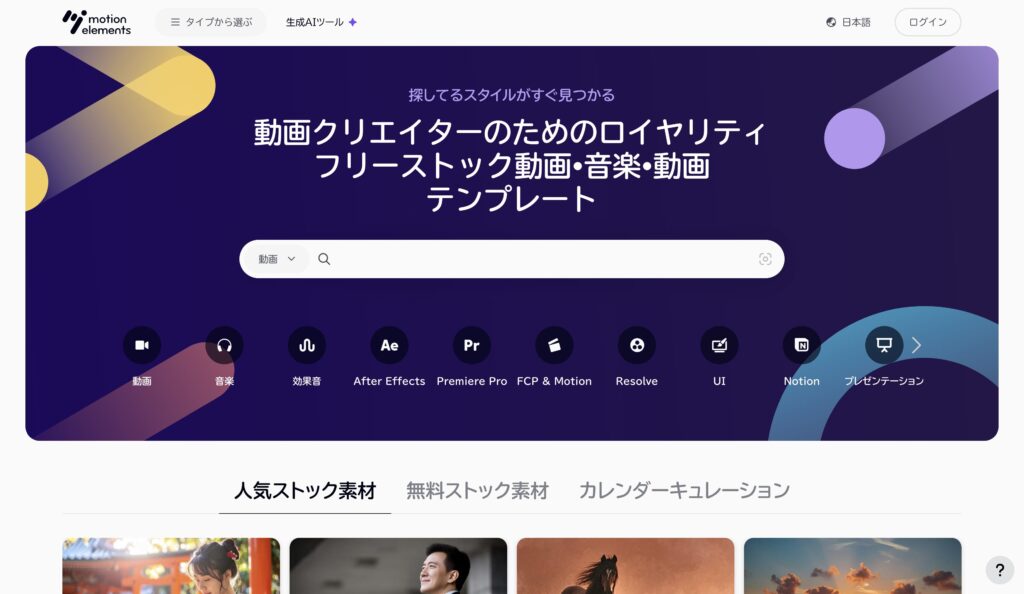
無料枠があり、商用用途の制作にも使える旨がFAQにまとめられています。
アカウント作成が必要なケースが多いので、先に登録しておくと当日困りません。
「無料枠でコツコツ素材を貯めておく」と、急ぎ案件で助かります。
編集者は突然忙しくなるので、素材の“備蓄”は正義です。

動画編集ソフトというよりデザイン寄りですが、SNS用の短尺や広告素材を“最短で形にする”なら強いです。
Canvaの無料コンテンツも、Canva内のライセンス範囲で幅広く使える一方、再配布や素材そのものの転売などはNGと説明されています。
たとえば「店舗のキャンペーン告知リールを今日中に」みたいな案件では、テンプレと無料動画素材で一気に完成まで持っていけます。
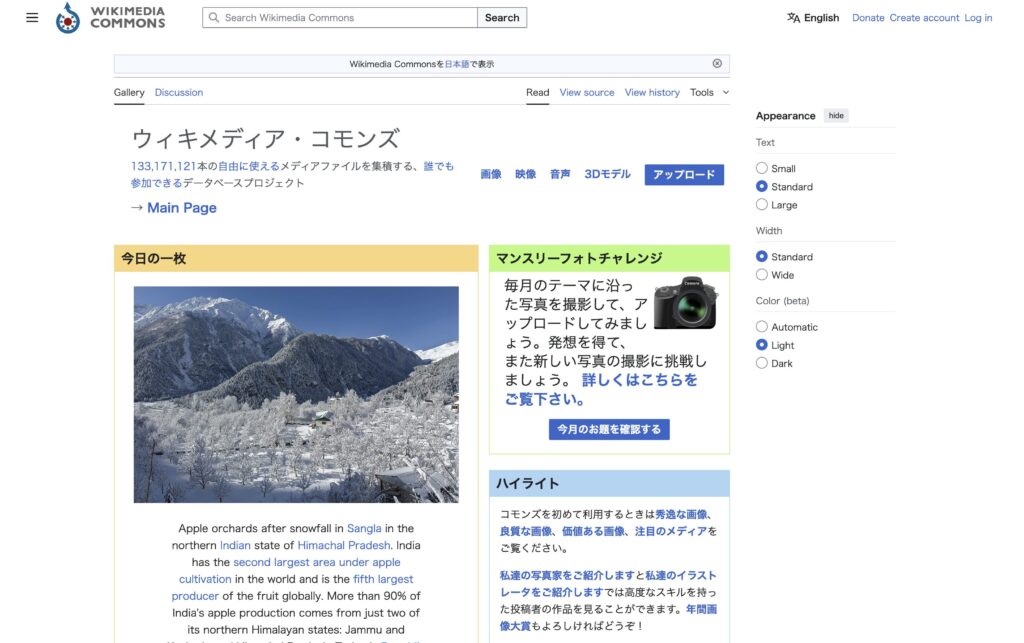
素材の毛色はストックサイトと少し違いますが、ニュース・歴史・自然・科学などの“ちゃんとした”素材が見つかる宝庫です。
コモンズは「自由に使えるライセンスの素材のみを扱う」方針が明確です。
ただし、個別素材ごとにライセンス(CC BY、CC BY-SA、パブリックドメインなど)が違うので、ダウンロード時に必ずライセンス表記を確認するのが前提です。
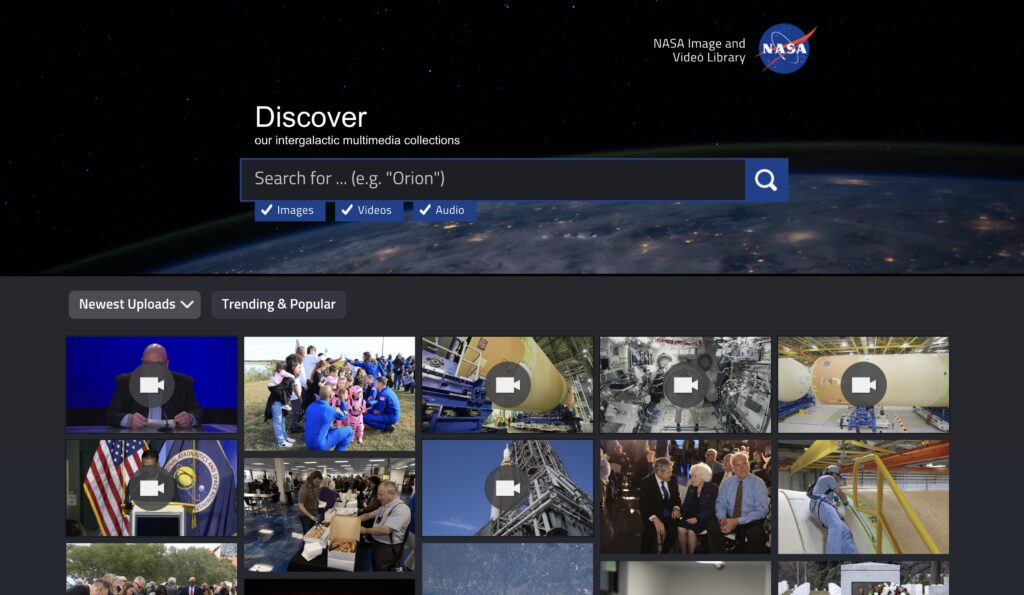
宇宙・地球・科学系の映像が欲しいなら、NASAは強すぎます。
NASAのガイドラインでは、NASAの画像・動画などは一般に米国では著作権の対象ではない旨が説明されています。
一方で、ロゴや“NASAが推奨しているように見せる使い方”には注意が必要です。
ドキュメンタリー系、教育系、企業のコンセプトムービーなどで、NASAの1カットが入るだけで説得力が跳ね上がることがあります。
「画の格」が上がる素材枠として覚えておくと便利です。
無料素材を使い始めると、次に困るのが管理です。
「あの素材どこで拾ったっけ?」が起きると、納品直前に一気に冷えます。
おすすめはこの2つだけやっておく運用です。
1つ目。素材を入れるフォルダに「出典メモ」を残すこと。
テキストファイルでOKなので、サイト名、素材タイトル、作者名、ライセンス、ダウンロード日を1行で書いておくと、後で自分が助かります。
2つ目。クレジットが必要なサイトは、テンプレ文を固定化すること。
たとえば「Video:(素材名) / Creator:(作者) / Source:(サイト名) / License:(ライセンス名)」の形にしておけば、案件ごとにコピペで回せます。Creative Commonsの推奨でも、クレジットは状況に応じて合理的な範囲で情報を含める考え方が示されています。
無料の動画素材サイトは、編集者の作業を速くするだけじゃなく、表現の幅も広げてくれます。
Bロールが足りない、画が単調、テンポが決まらない。
そんな“詰まり”を、1カットで解決できることが本当にあります。
今日紹介した10サイトをブックマークして、まずは次の案件で1つだけ使ってみてください。
慣れてきたら「用途別に使い分ける」「ライセンス確認をルーティン化する」だけで、編集の安心感が一段上がります。
明日の自分のために、素材の引き出しを今日から増やしていきましょう。
2020年11月13日に発売されたばかりの新型iPhone「iPhone 12 Pro Max」を入手することができたの……
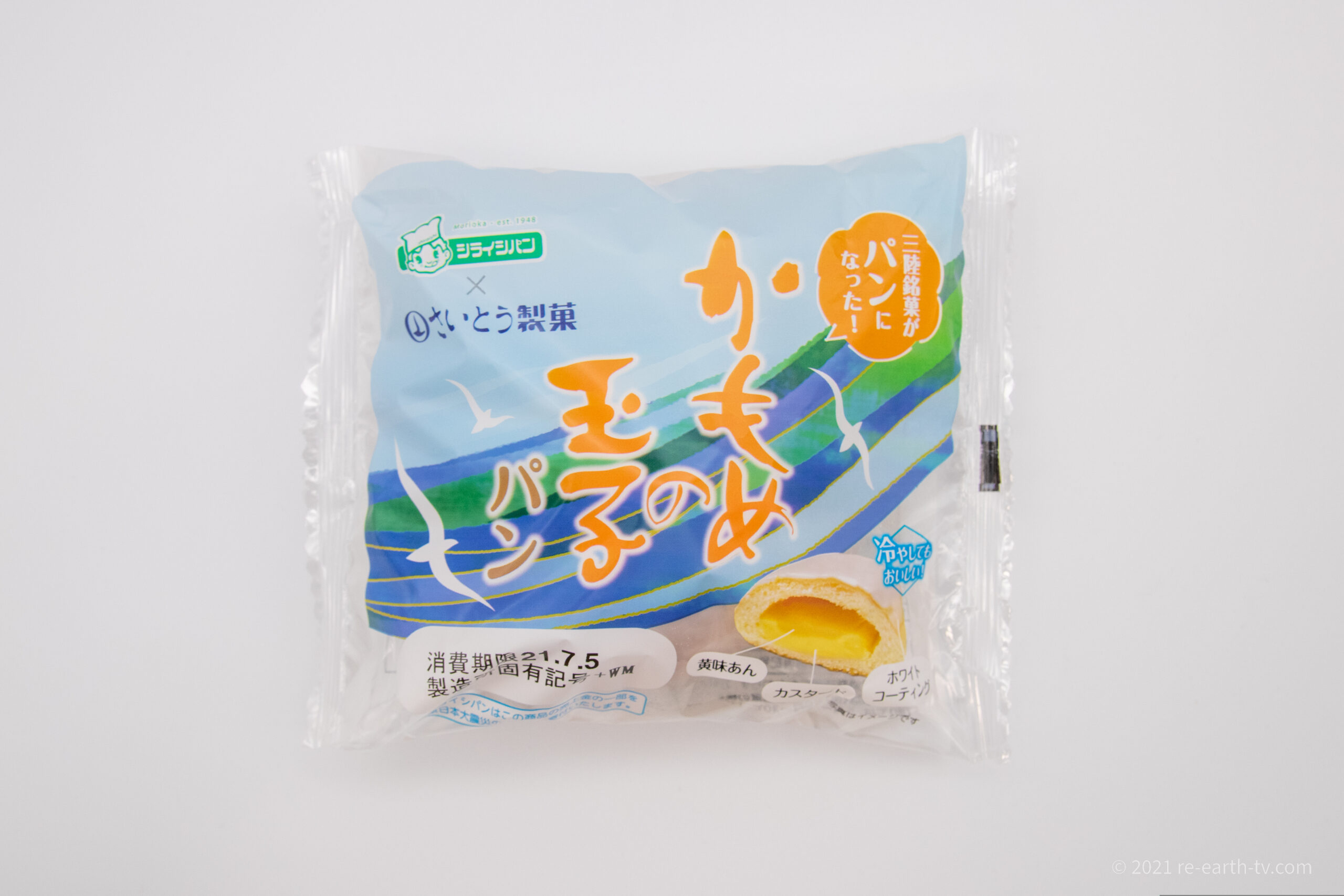
7月1日に発売された、シライシパンとさいとう製菓のコラボ商品「かもめの玉子パン」をゲットすることができたので、さっそく食……
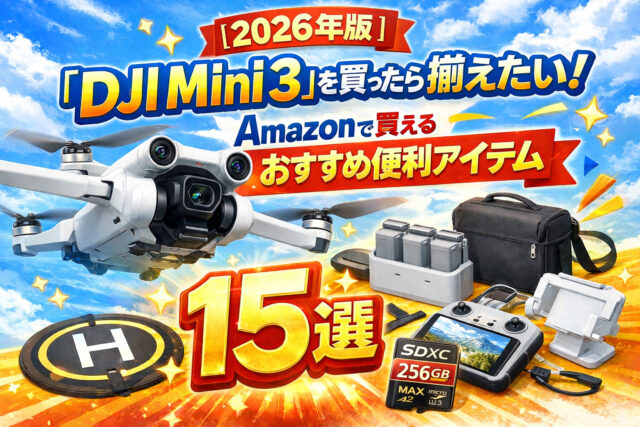
RE EARTH TV編集部です。「DJI Mini 3」を手にした瞬間、あなたの空撮ライフは一気に広がります!ただ、そ……
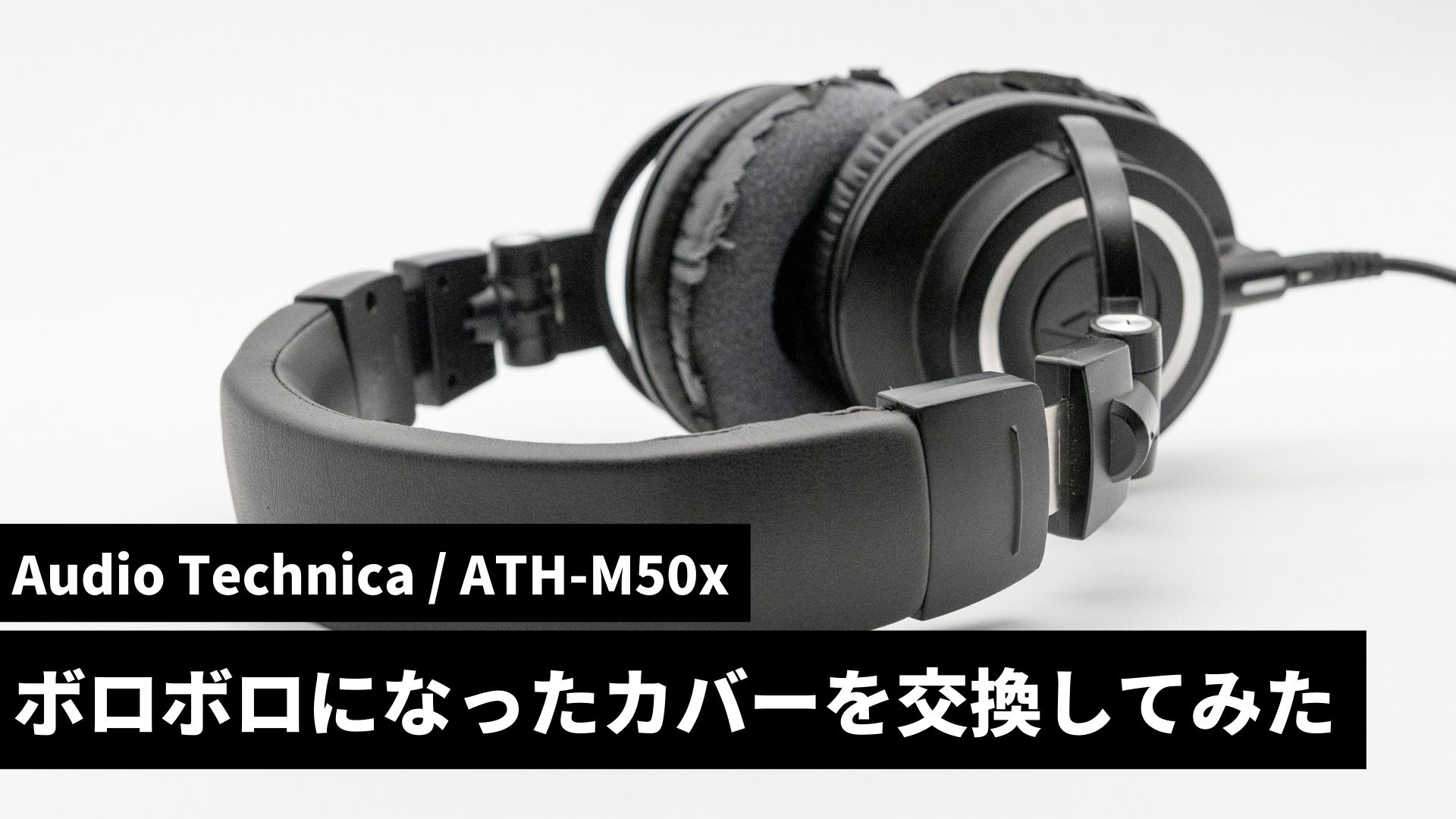
RE EARTH TV編集部です。高解像度モニターヘッドホン「Audio Technica ATH-M50x」を使って、……